Start projektu z Playwright i TypeScript
Tworzenie projektu TypeScript
Playwright to framework do testów e2e wspierany przez Microsoft. Założenie jest takie, że ma być niezależnym i utrzymywanym przez społeczeństwo narzędziem, oferującym te same funkcjonalności dla wszystkich popularnych silników przeglądarek.
Wymagania:
sudo apt update
sudo apt install nodejs
Stwórz projekt:
npm init
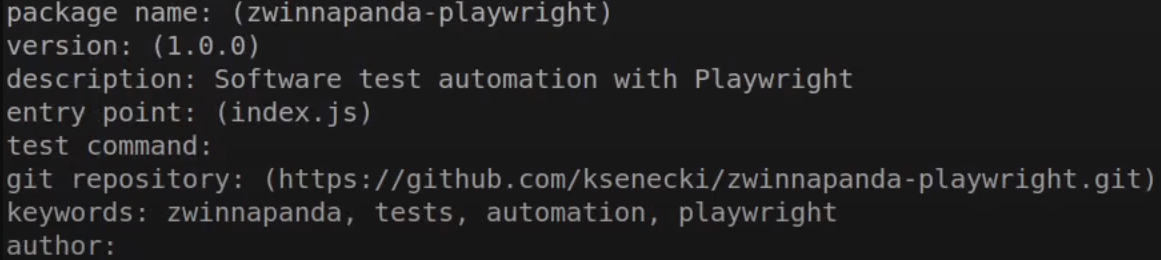
W rezultacie utworzony został plik package.json zawierający wszystkie wprowadzone przez Ciebie informacje.
Projekt Playwright
Playwright'a możesz zainstalować przy pomocy polecenia npm init playwright@latest. Dzięki temu wszystko będzie przebiegać automatycznie.
Jeżeli chcesz zrobić toręcznie, możesz zainstalować przeglądarki oraz zależności niezbędne do testowania poleceniami:
npx playwright install-deps
npm install -D @playwright/test
Dbanie o jakość kodu
Następne kroki nie są obowiązkowe, ale zaczynając pracę nad nowym projektem, zwłaszcza pracując w zespole, warto zainstalować narzędzia pomagające utrzymać odpowiednią jakość kodu. Najpopularniejszymi są: Eslint, Prettier i Husky.
- Eslint to linter dla języka JavaScript, który zmusza użytkownika do przestrzegania narzuconych zasad pisania kodu.
- Prettier to narzędzie do automatycznego formatowania kodu.
- Husky pozwala na automatyczne uruchamianie skryptów podczas tworzenia commita, dzięki czemu Eslint i Prettier będą się uruchamiały przed dodaniem kodu do repozytorium.
Eslint
Zainstaluj Eslint:
npm install eslint --save-dev
Skonfiguruj go:
npm init @eslint/config
Stwórz plik eslintrc.json.
{
  "overrides": [],
  "parser": "@typescript-eslint/parser",
  "parserOptions": {
    "ecmaVersion": "latest",
    "sourceType": "module"
  },
  "plugins": ["@typescript-eslint"],
  "rules": {
    "semi": [2, "always"],
    "@typescript-eslint/ban-ts-comment": "off"
  }
}
Prettier
Zainstaluj Prettier.
npm install --save-dev --save-exact prettier
Skonfigurujesz go tworząc plilk .prettierrc, a w nim:
{
  "bracketSpacing": true,
  "semi": true,
  "singleQuote": true,
  "tabWidth": 2,`
  "endOfLine": "lf"
}
Możesz powiedzieć Prettierowi, których plików nie powinien sprawdzać przy pomocy pliku .prettierignore:
package.json
package-lock.json
yarn.lock
dist
node_modules
Prettier + Eslint
Skonfiguruj Prettiera z Eslintem:
npm install --save-dev eslint-config-prettier
W pliku .eslintr.json dodaj linijkę:
"extends": ["prettier"]
Dzięki czemu wygląda on tak:
{
  "extends": ["prettier"],
  "overrides": [],
  "parser": "@typescript-eslint/parser",
  "parserOptions": {
    "ecmaVersion": "latest",
    "sourceType": "module"
  },
  "plugins": ["@typescript-eslint"],
  "rules": {
    "semi": [2, "always"],
    "@typescript-eslint/ban-ts-comment": "off"
  }
}
Dodaj odpowiednie skrypty w package.json:
"scripts": {
                ... // other scripts you have
        "lint": "eslint . --fix --max-warnings=0"
        "format": "prettier . --write"
    },
Husky
Husky to narzędzie, które pozwala nam pracować z hookami gita, dzięki czemu podczas tworzenia commita sprawdzi on składnię kodu oraz odpowiednio sformatuje co się da.
Konfigurowanie Huskiego możę być wyzwaniem, ale instalujac narzędzie lint-staged możesz pominąć kilka kroków.
npx mrm@2 lint-staged
W twoim projekcie powstanie katalog o nazwie husky, a w nim plik pre-commit z npx lint-staged.

Oznacza to, że podczas tworzenia commita Husky uruchomi skrypt lint-staged z pliku package.json. Otwierając go powinieneś tam znaleźć linijkę:
"lint-staged": {
"**/*": "prettier --write --ignore-unknown --no-stash"
},
Pierwszy commit
Pora na testowy commit.
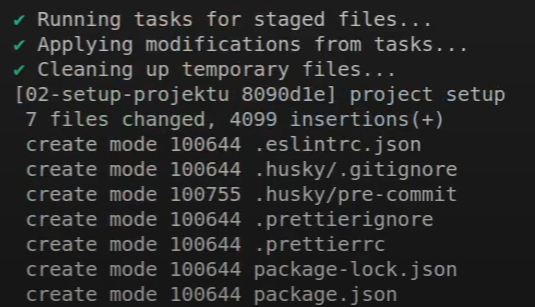
Warto wiedzieć, że VSCode ma dostępne wtyczki do Eslinta i Prettiera, które również będą korzystać z twojej konfiguracji.
Dla porównania, użyty kod znajdziesz w repozytorium, a cały proces pokazałem na filmie.